
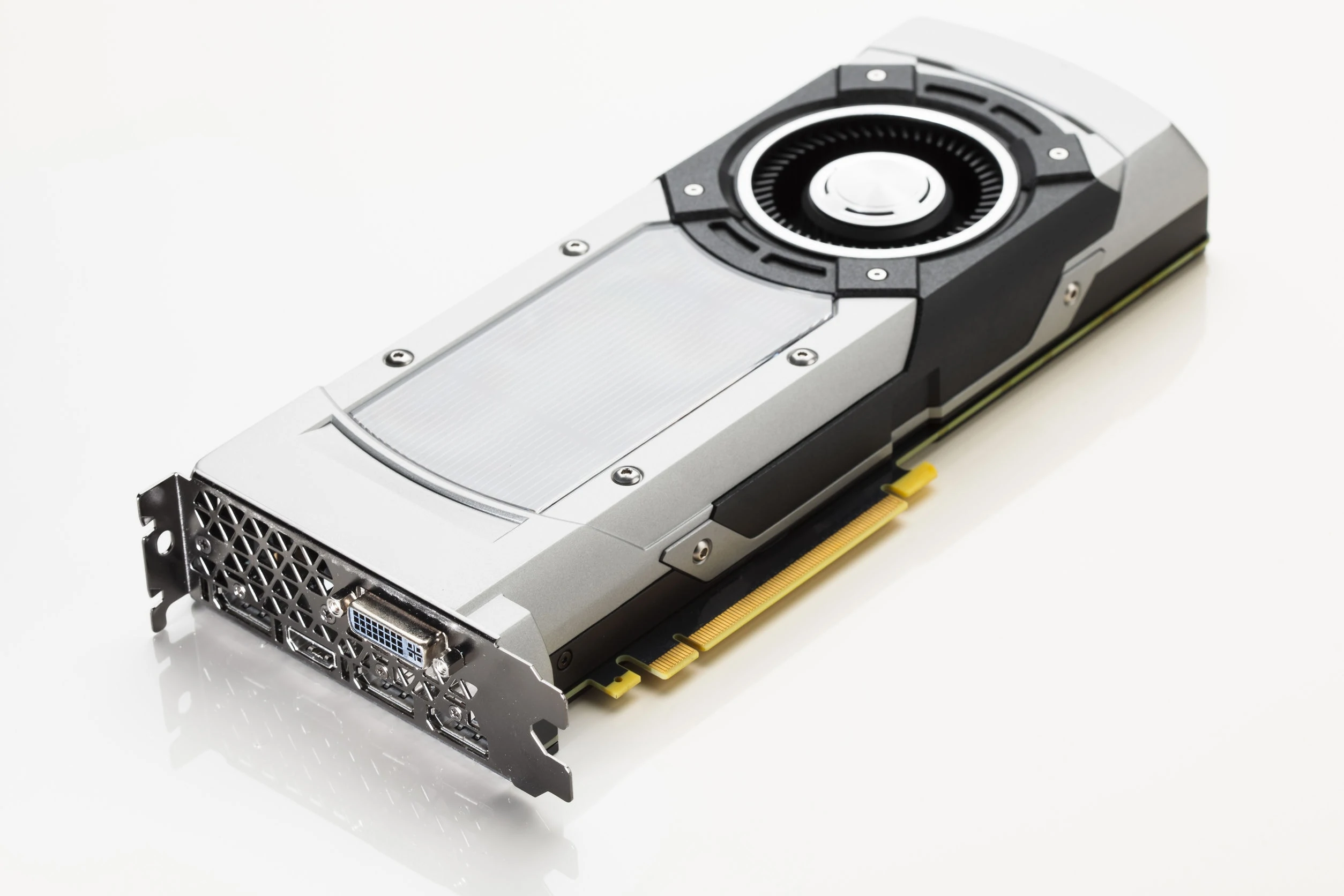
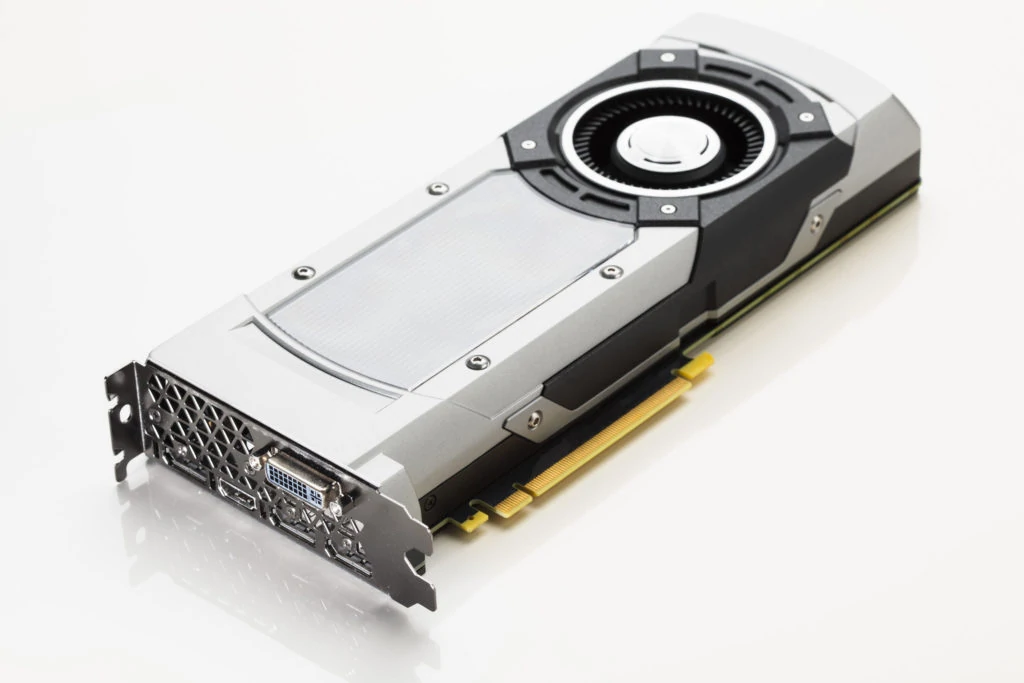
Un GPU flambant neuf dans votre machine ou des performances qui ne sont pas au rendez-vous : la question se pose vite. Tester sa carte graphique, qu’il s’agisse d’une RTX 3080 ou d’un modèle plus modeste, s’avère souvent salutaire pour lever le doute sur sa fiabilité et sa vraie puissance.
Pour vérifier la santé de votre GPU, rien ne vaut une méthodologie claire. Voici comment j’aborde le diagnostic d’une carte graphique, étape après étape.
Testez votre carte graphique en 5 étapes
1. Mettre à jour les pilotes GPU
Les pilotes sont le socle sur lequel tout repose pour bénéficier des véritables performances d’une carte graphique, surtout si vous utilisez des jeux récents ou des applications gourmandes.
Avant de démarrer des tests, vérifiez que la dernière version des pilotes est installée, directement depuis le site du fabricant du GPU. Un pilote ancien peut provoquer bugs ou contre-performances. Parfois, une version récente du pilote peut créer des soucis ; revenir à l’édition précédente résout souvent la situation.
2. Nettoyer la carte graphique
La poussière s’incruste vite, notamment autour des ventilateurs du GPU. Mélange d’électricité statique et d’un flux d’air permanent : les particules s’accumulent et compromettent le bon fonctionnement.
Nettoyer régulièrement la carte graphique contribue à sa longévité. Un coup de souffleur d’air comprimé sur le radiateur et les ailettes, suivi si besoin d’un léger brossage pour détacher les résidus les plus tenaces, permet de garder les composants au frais et d’éviter les montées de température imprévues.
3. Utiliser un logiciel de benchmark GPU
Pour évaluer concrètement les capacités de la carte graphique, il existe plusieurs outils gratuits : 3DMark ou Heaven Benchmark sont parmi les plus répandus et permettent de tester les performances avec différentes configurations (API, résolution, rendu graphique, stéréo, multi-écrans, anti-crénelage, mode plein écran). Adapter les réglages du benchmark selon son usage habituel donne un aperçu réaliste des performances que l’on peut espérer au quotidien.
L’application enchaîne alors différentes scènes 3D, sollicitant le GPU sur tous les fronts. C’est une étape incontournable pour mesurer la force brute de la carte.
4. Lire et interpréter les résultats
Pendant le test, la fluidité de l’affichage est un premier indicateur. Les ralentissements ou les artefacts visuels trahissent rapidement un souci, qu’il s’agisse d’un défaut matériel ou d’un problème logiciel. Un crash net mérite d’attention : il faudra alors contrôler l’installation des pilotes, la stabilité de la carte graphique ou explorer les conseils spécialisés sur le sujet.
Le FPS, référence immédiate
La valeur affichée en images par seconde (FPS) pendant la séquence de test donne une idée rapide du potentiel du GPU. Plus ce nombre grimpe, plus l’expérience sera agréable, en jeu comme en création visuelle.
Température et caractéristiques du GPU
Ne vous limitez pas aux performances pures. Vérifiez aussi la température, le type de mémoire et la référence du GPU lui-même à l’aide d’un petit utilitaire dédié, comme GPU-Z. Ce genre d’analyse complète permet de cibler rapidement un éventuel défaut matériel, de détecter une puce différente, une mémoire défectueuse ou un processeur graphique qui dépasse les seuils thermiques.
La température reste le témoin de tous les excès. Si le GPU s’emballe, envisagez quelques mesures simples : mieux ventiler le boîtier, ajuster les paramètres de performance ou dépoussiérer plus fréquemment. Un outil comme MSI Afterburner donne en temps réel la courbe thermique du GPU, pour intervenir avant la surchauffe.
Comparer avec d’autres résultats
Après le test, comparez vos scores à ceux publiés sur des forums de passionnés ou des sites dédiés au matériel. Un résultat 10% ou 15% plus bas que la moyenne pour votre modèle signale généralement un problème latent.
5. Valider la stabilité avec un test de résistance
 la stabilité **
Pour exposer le GPU à une sollicitation extrême, rien de plus parlant qu’un test de stress. C’est le terrain de jeu favori des applications comme FurMark, OCCT ou AIDA64, qui exploitent la carte à pleine puissance pour traquer les pannes ou les faiblesses du système de refroidissement. Cette méthode est aussi prisée de ceux qui pratiquent l’overclocking, afin de vérifier que la carte reste stable même poussée dans ses limites.
Comment utiliser FurMark pour tester sa carte graphique ?
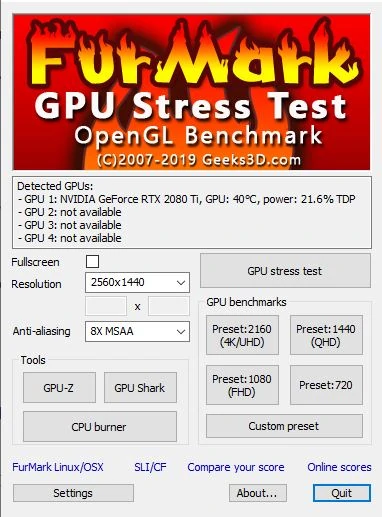
Le logiciel FurMark détecte en un clin d’œil votre modèle et affiche d’un côté la température, de l’autre la charge du processeur graphique. Les options sur la gauche permettent de régler la résolution ou d’activer l’anti-crénelage. Pour un simple contrôle de stabilité, les valeurs par défaut conviennent parfaitement.
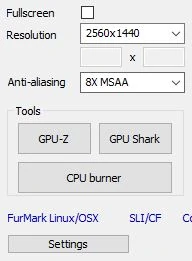
L’essentiel, c’est le bouton de stress test : un clic, et le GPU entre dans le vif du sujet. Si, avec les réglages initiaux, la charge stagne sous 95 %, il suffit d’augmenter la résolution ou l’anti-crénelage. Le but : pousser la carte dans ses retranchements et vérifier son comportement, même sous pression maximale.
Booster les performances de sa carte graphique
Les performances ne sont pas toujours au rendez-vous, mais cela ne signifie pas qu’il faille déjà songer au remplacement. Plusieurs leviers peuvent améliorer le rendement de votre GPU.
Voici ce qu’il est possible de passer en revue pour doper le résultat :
- Assurez-vous que les pilotes sont actualisés. Les forums officiels des constructeurs regorgent de retours d’expérience, souvent précieux pour régler un problème persistant.
- De nombreuses cartes sont bridées à une fréquence par défaut. Avec l’overclocking, via un outil comme MSI Afterburner, il est tout à fait possible de grappiller en réactivité et d’atteindre des gains visibles en fluidité.
- La gestion thermique influence les résultats : si la chaleur grimpe, le système réduit automatiquement la vitesse de la carte pour éviter tout risque. Mieux vaut investir dans une ventilation adaptée.
- Pour isoler un problème, installez un autre GPU de gamme comparable sur la même machine. Si tout fonctionne normalement, le problème provient peut-être d’un autre composant.
- Veillez à ce que l’alimentation tienne la charge, surtout lors de pics de performances sollicitant fortement la carte graphique.
Que faire si le GPU manque de stabilité ?
Lorsque la carte graphique commence à tituber, un des réflexes consiste à contrôler d’abord les fréquences d’overclocking : une valeur trop élevée fonctionne dans certaines conditions, mais peut causer des redémarrages ou bugs quand la sollicitation change.
Un test de stress ne décèle pas tout : parfois, l’instabilité n’apparaît qu’après plusieurs heures d’utilisation. Rétablir les fréquences d’usine coupera court à bien des problèmes ; on pourra ensuite ajuster progressivement, en restant vigilant.
Si la carte n’a pas été modifiée mais que la température dépasse 90 °C, la stabilité devient précaire. L’objectif : refroidir au plus vite, par tous les moyens à disposition, pour éviter une panne soudaine.
Quand plus rien n’y fait et que la carte affiche constamment des signes de faiblesse, tenter le sous-clocking (baisser les fréquences volontairement) peut temporairement stabiliser le système, le temps de préparer la relève.
Un GPU à la hauteur, c’est la promesse de sessions sans accroc et de visuels éclatants. Il appartient à chacun de pousser les réglages, de traquer les faiblesses et de tester chaque limite : au bout du compte, c’est à l’écran que se joue la vraie différence.